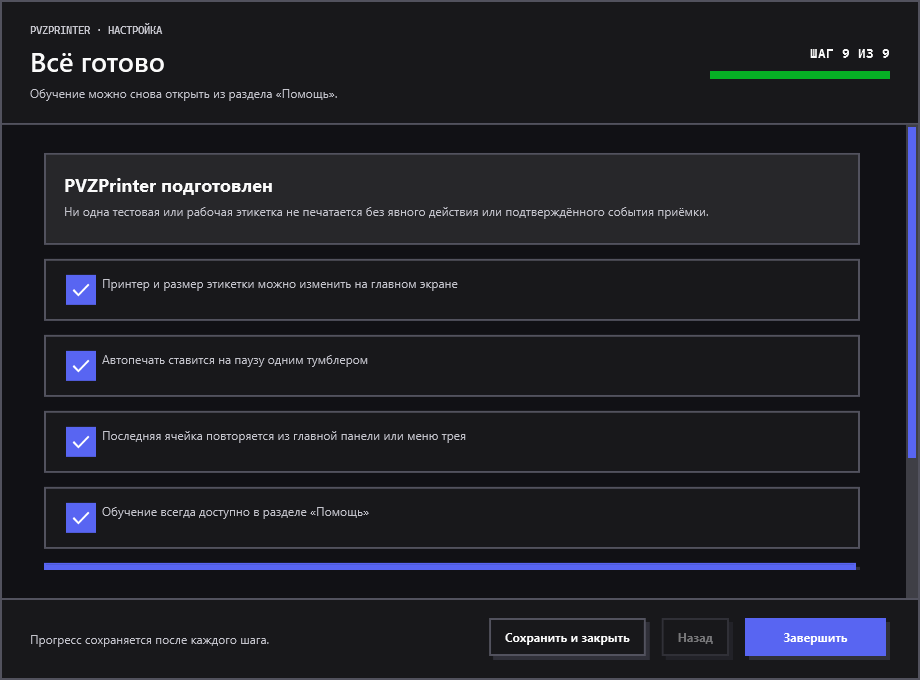
Подготовьте рабочее место
Понадобятся Windows 10 или 11, термопринтер, рулон, сканер и Edge, Яндекс Браузер или Chrome. Посмотрите модель на корпусе принтера, а размер этикетки — на упаковке рулона.
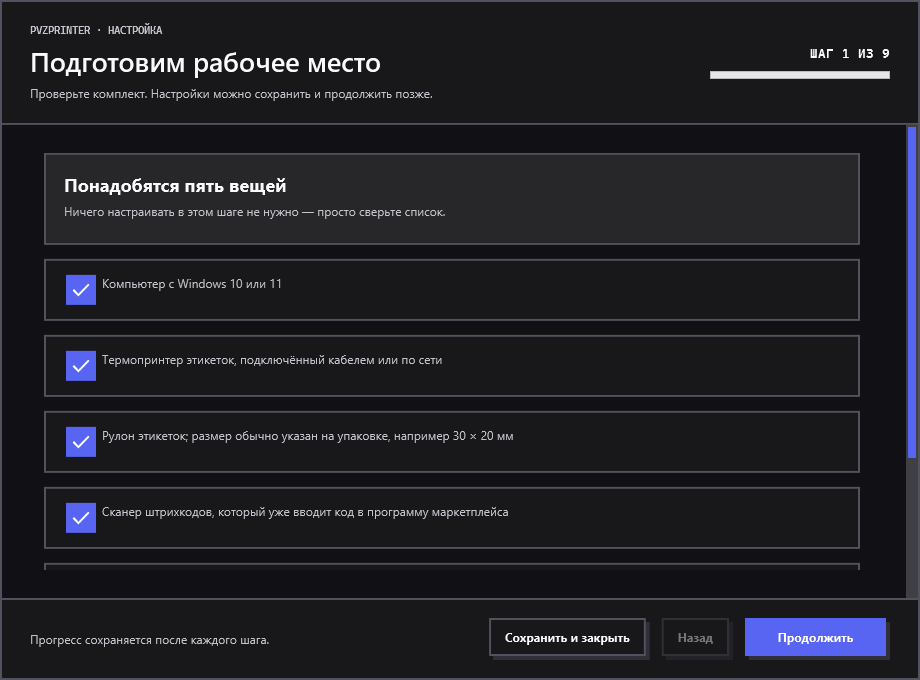
Установите приложение
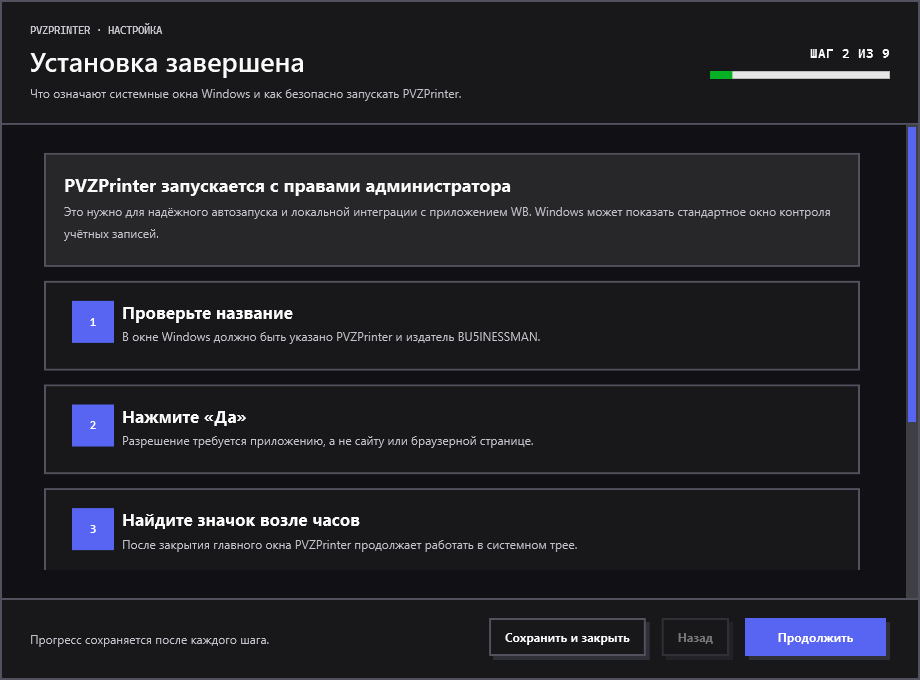
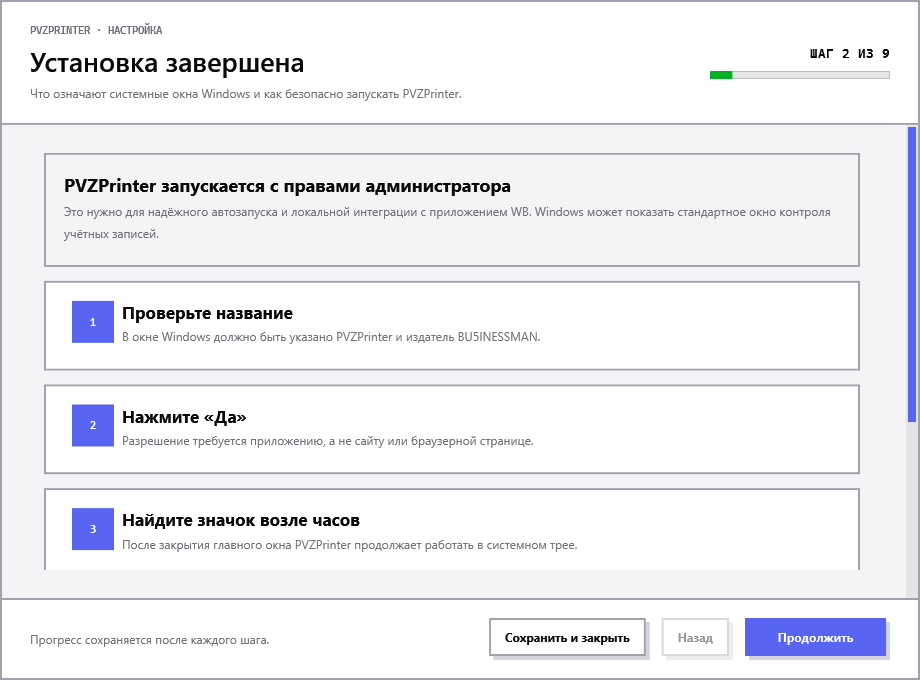
Скачайте установщик только с pvzprinter.ru. В системном окне Windows проверьте название PVZPrinter и издателя BU5INESSMAN. Не отключайте антивирус или Smart App Control.
Обновление сохраняет настройки. На новом компьютере принтер, браузер и код рабочего места настраиваются заново.
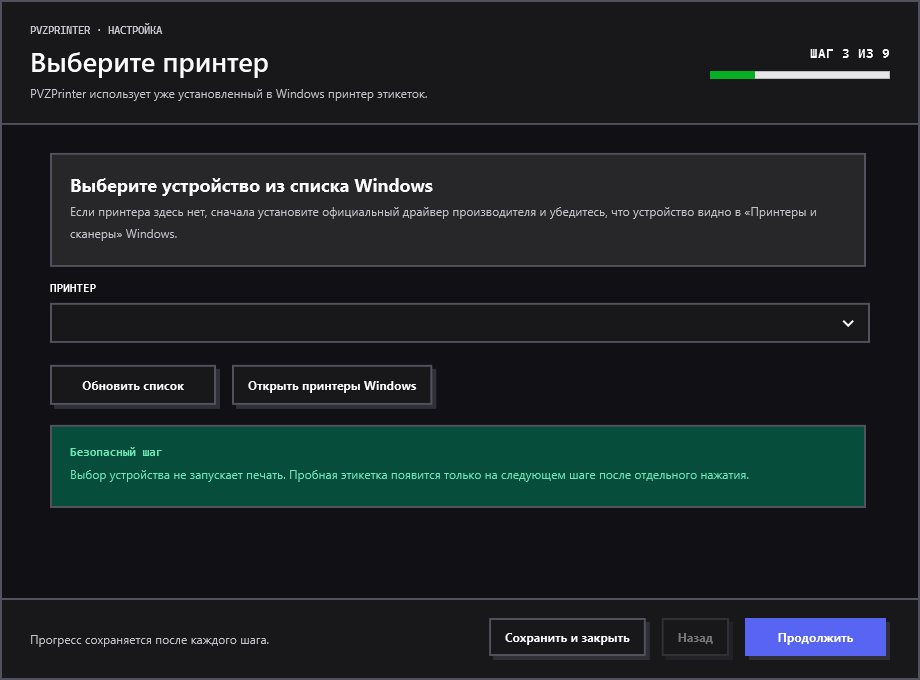
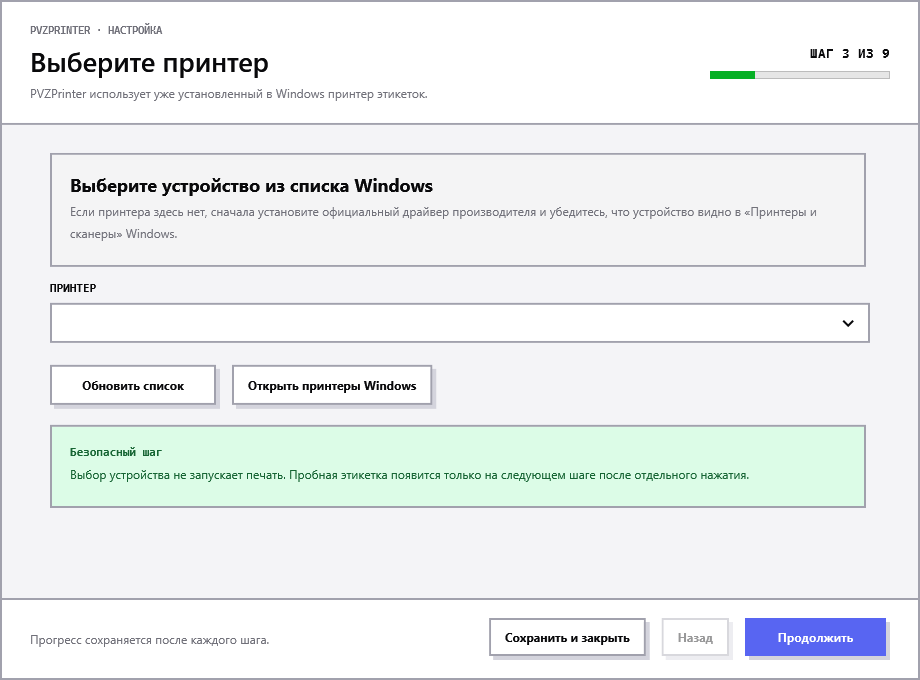
Выберите принтер
Включите питание, подключите кабель и установите официальный драйвер производителя. Если принтера нет в списке, откройте «Принтеры и сканеры» Windows, исправьте подключение и обновите список. Выбор устройства сам по себе ничего не печатает.
Сверьте размер и напечатайте тест
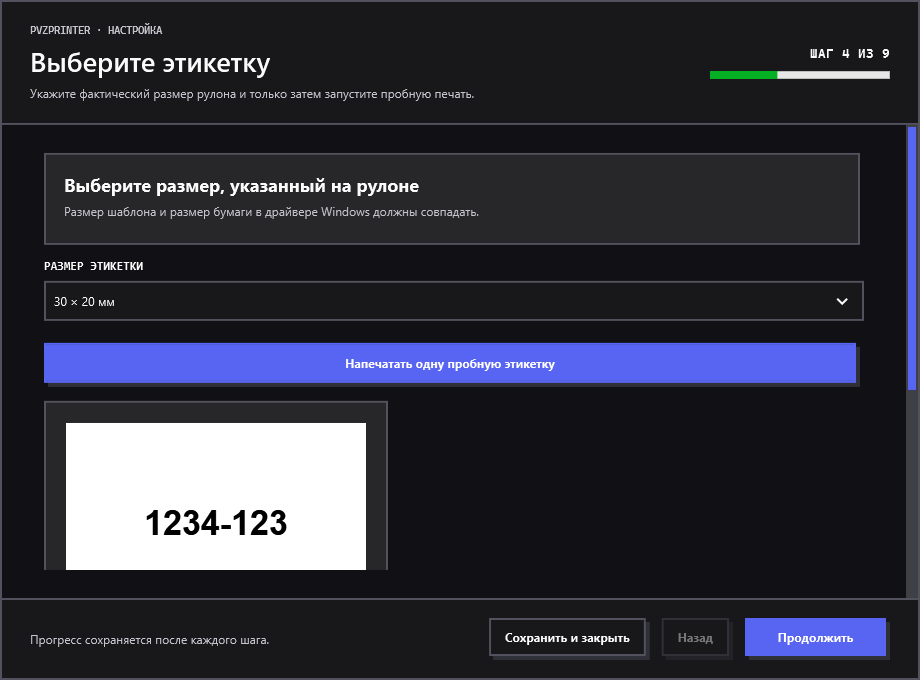
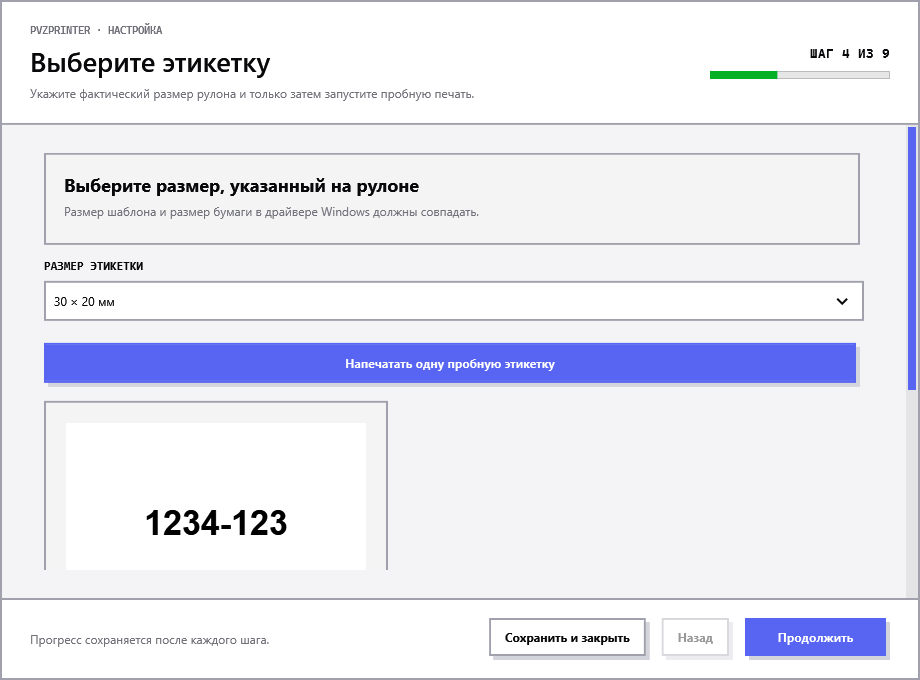
Размер шаблона, рулона и бумаги в драйвере Windows должен совпадать. Только кнопка «Напечатать одну пробную этикетку» запускает тест.
Проверьте сторону рулона и тип термобумаги.
Сверьте три размера: рулон, шаблон, драйвер.
Увеличьте область номера в редакторе.
Выполните калибровку, затем поправьте X/Y.
Установите Connector
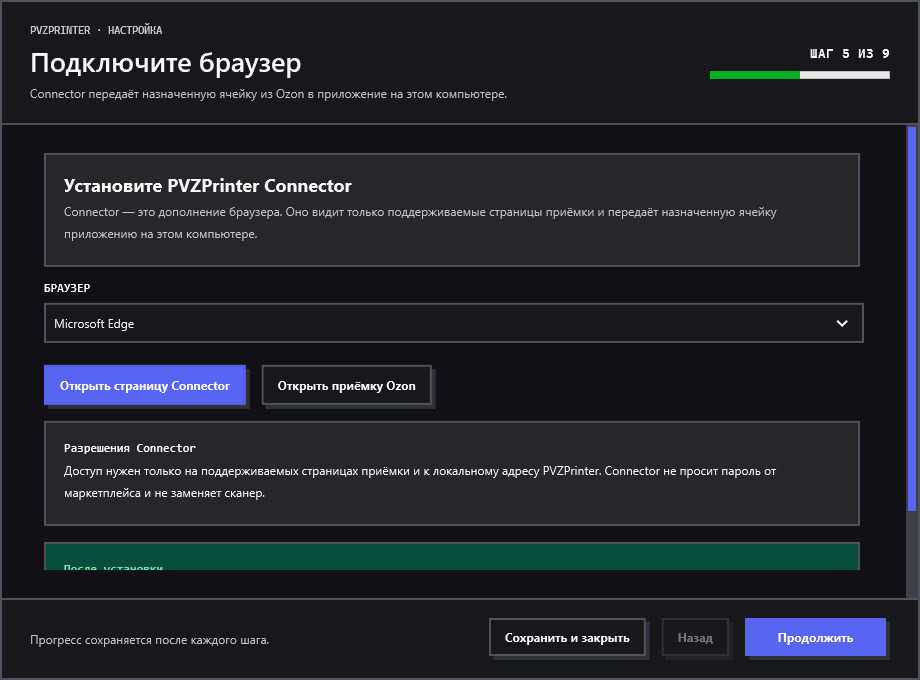
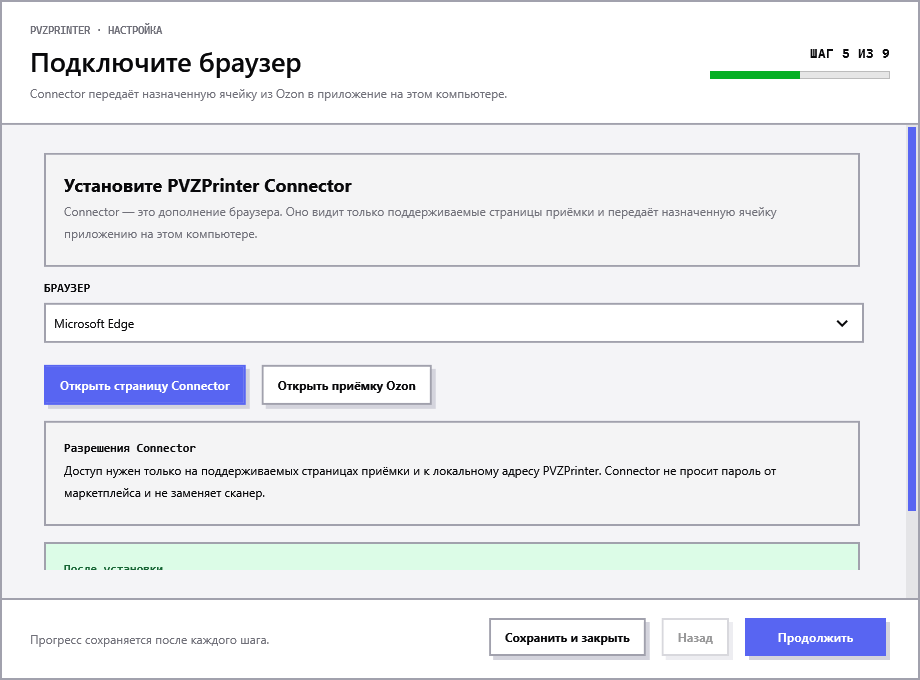
Connector — дополнение браузера, которое передаёт назначенную ячейку локальному приложению. Установите его из магазина, вернитесь в приёмку и обновите вкладку. Если была распакованная копия, отключите её: одновременно должна работать только одна версия.
Активируйте рабочее место
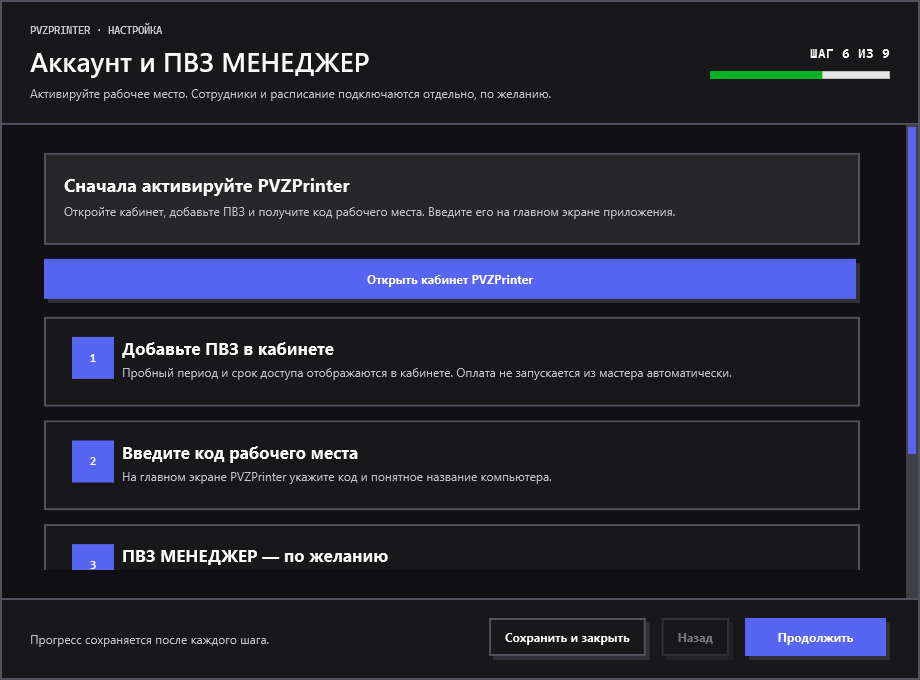
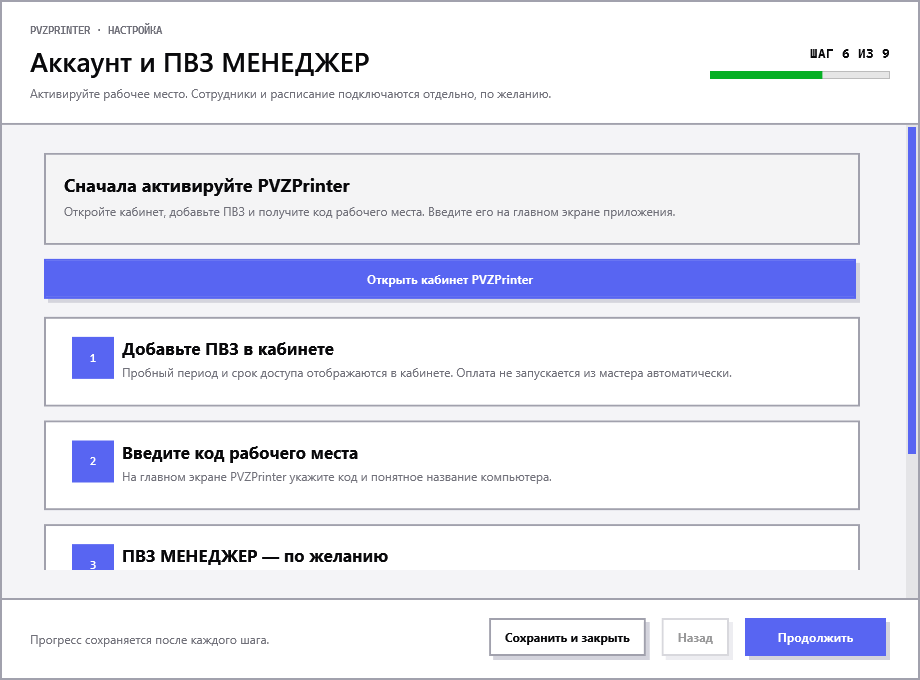
В кабинете PVZPrinter добавьте ПВЗ, получите код и введите его на главном экране. ПВЗ МЕНЕДЖЕР подключается отдельно и добавляет сотрудников, их метки и расписание на рабочий стол.
Предпросмотр не меняет рабочий стол. Ежедневный или недельный режим включается отдельным тумблером.
Проверьте цепочку
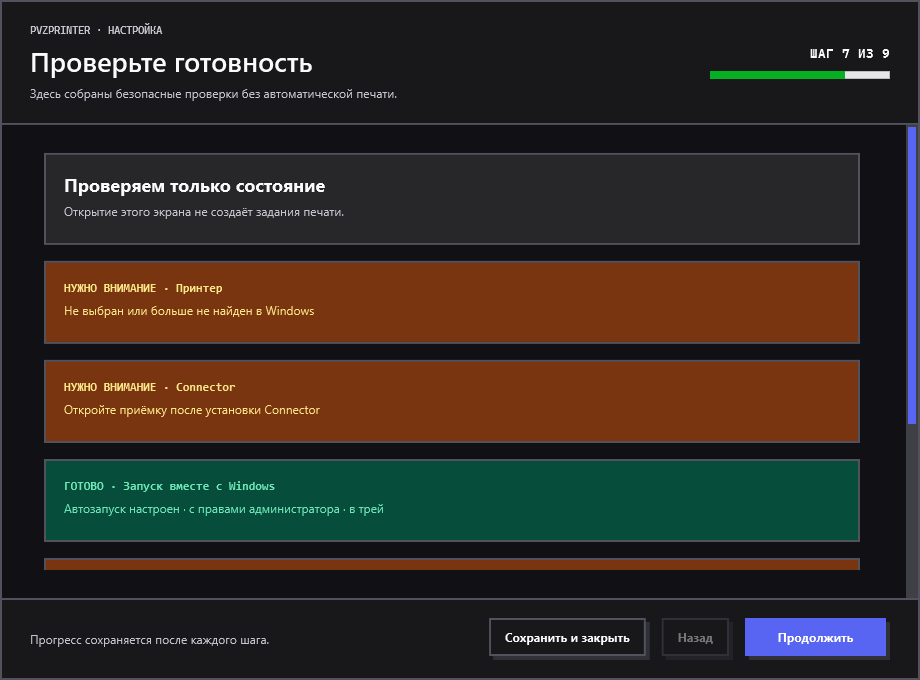
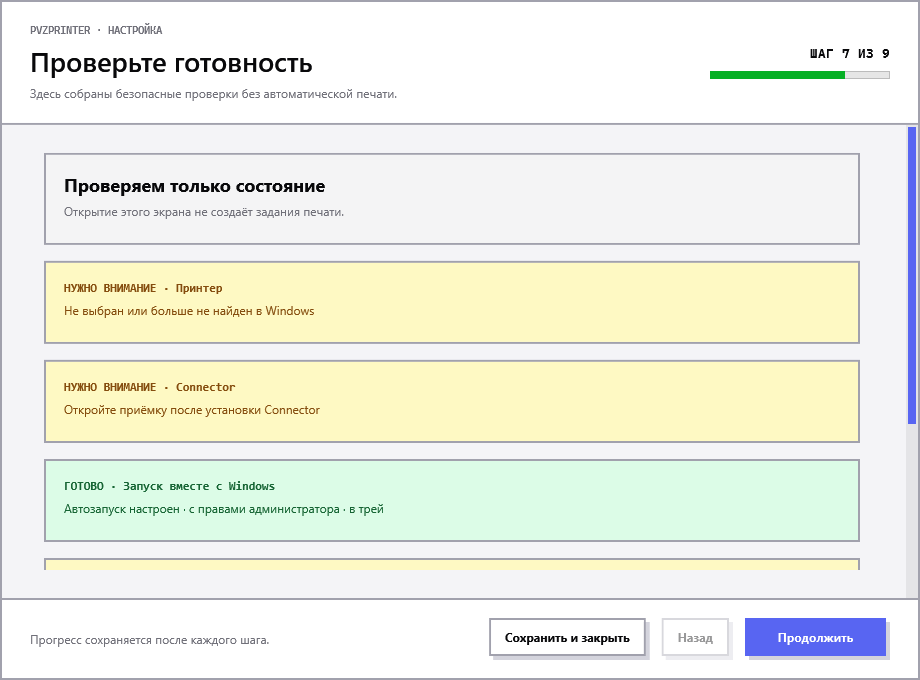
Мастер отдельно показывает принтер, Connector, автозапуск, доступ и Ozon. После этого выполните одну контролируемую приёмку. Если бумага не вышла, не сканируйте посылку заново — исправьте принтер и используйте повтор.
Запомните ежедневные действия
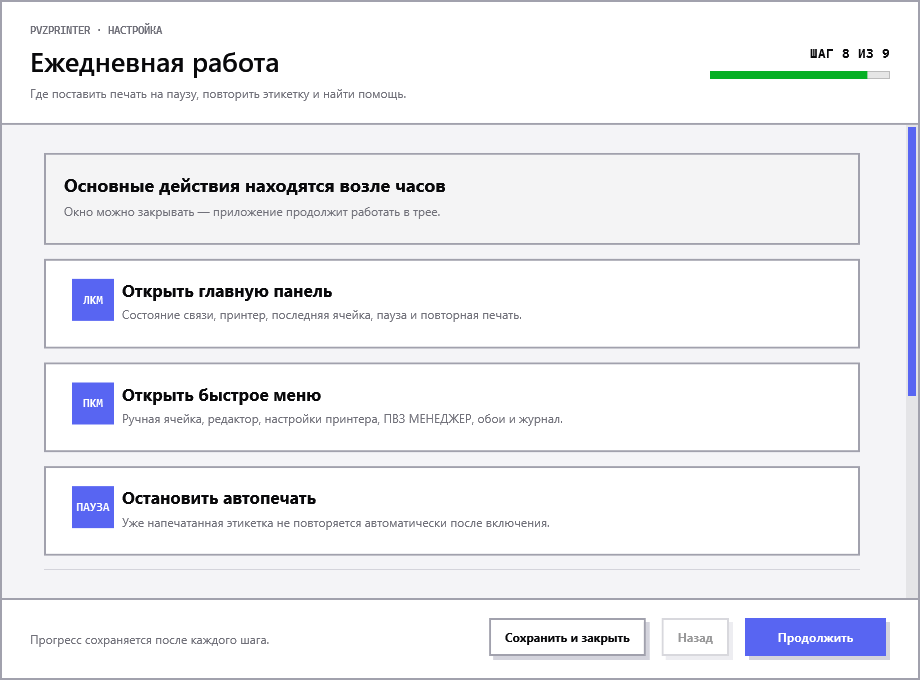
Левый клик по значку возле часов открывает главную панель, правый — быстрое меню. Пауза останавливает новые автоматические задания. Повтор создаёт ровно одну дополнительную этикетку. Печать возвратов Ozon выбирается отдельным тумблером.
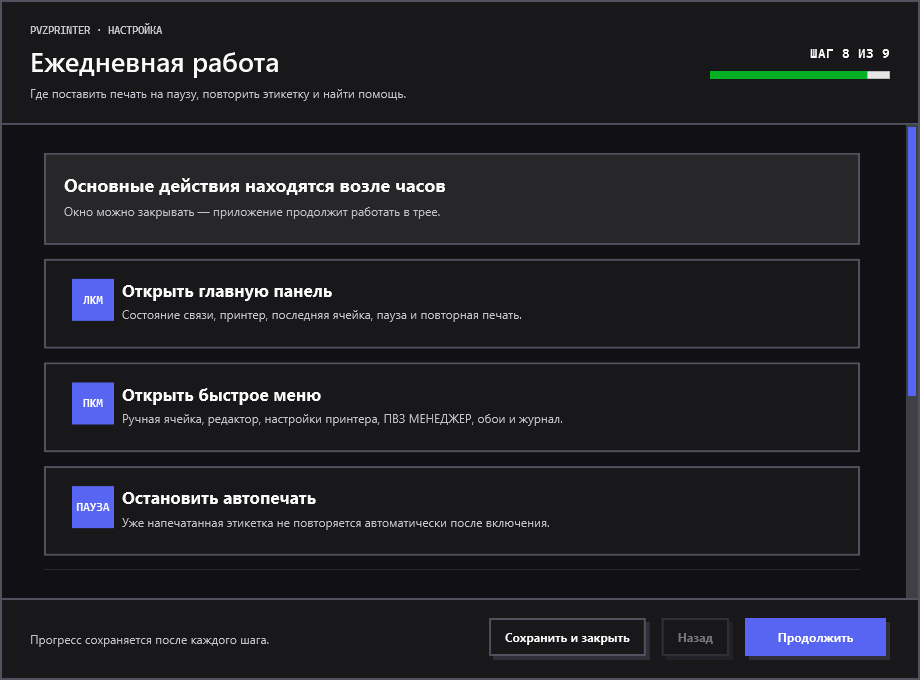
Обучение всегда можно открыть снова
Раздел «Помощь» открывает мастер повторно, полную инструкцию и безопасный отчёт. Не прикладывайте пароли, токены или данные клиентов.
Для WB привяжите каждый сканер в разделе «Маркетплейсы». Автопечать выполняется только после совпадения скана, новой записи приёмки и звукового номера WB. Яндекс Маркет включается отдельно как экспериментальный источник.